您现在的位置是:DeepL翻译官网 > 知识
win 7系统自带的截图工具在哪里?怎么用?
DeepL翻译官网2025-12-23 14:03:57【知识】4人已围观
简介win 7系统自带的截图工具在哪里?怎么用?我要评论 2017/10/23 23:00:13 来源:绿色资源
win 7系统自带的统自截图工具在哪里?怎么用?
平时您都是用什么方式来截图的呢?QQ还是按printscreensysrq键?今天要教给大家另外一种截图方法,无需第三方软件是截图win 7系统自带的截图工具
在哪里找到Win7的截图工具
启动"截图工具"也很简单,单击"开始"菜单,工具打开"所有程序""附件""截图工具",统自即可打开截图工具。截图
当然,工具如果你更善于使用命令输入的统自方式,可以通过"运行"中输入命令:SnippingTool,截图即可启动截图工具。工具
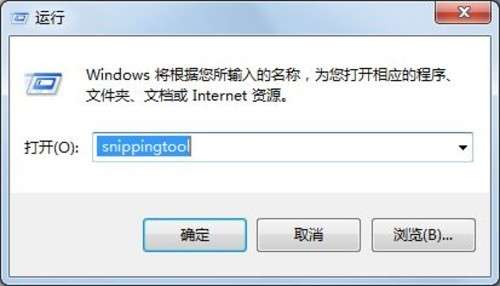
▲运行SnippingTool
如果你会经常使用,不妨在桌面上建立一个截图工具的截图快捷方式,这样更便于操作。工具
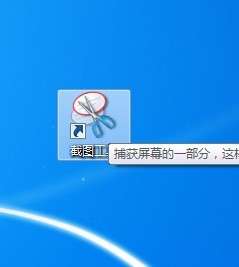
▲截图工具快捷方式
Win7截图工具怎么用
启动"截图工具"后,就会自动的截图进入到截图的状态,这会我们就可以进行截图了,工具使用截图工具的过程也很简单--直接拖拽!按住左键,拖动鼠标,随心所欲地绘制自己向往的图形,然后松开鼠标,任意形状的截图就完成了。
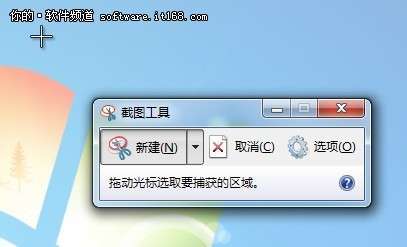
▲一键就能方便截图
根据不同形状截图的步骤是,单击"新建"按钮旁边的箭头,从列表中选择"任意格式截图"、"矩形截图"、"窗口截图"或"全屏幕截图",然后选择要捕获的屏幕区域。
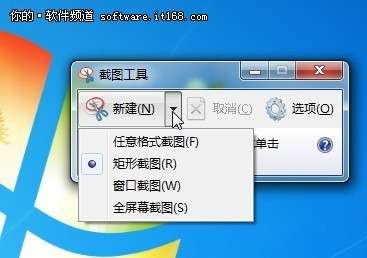
▲不同形状截图
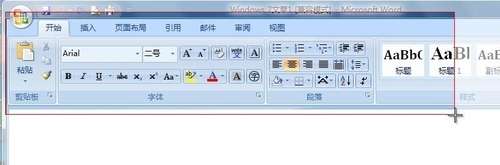
▲将需要截图的地方进行选中
截图成功后,系统会自动打开"截图工具",可以将截图保存为HTML、PNG、GIF或JPEG文件。
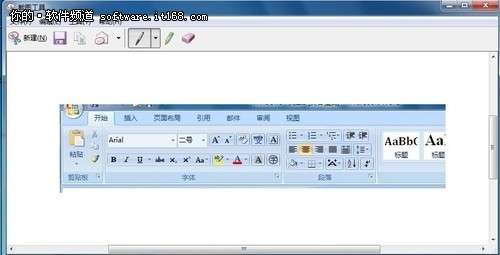
▲保存为HTML、PNG、GIF或JPEG文件
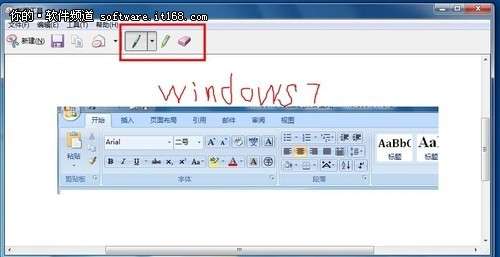
▲添加注释
我们还可以在图片上添加注释,用各种颜色的笔,选取后直接在图片上书写即可,并且可以使用橡皮进行涂改,十分便捷。
不需要更多的篇章,Win7系统里的截图工具就是这么简单!顺便再说几句,如果你购买的新电脑预装的是win7家庭普通版,赶快在3月31日前到京东商城、新蛋、易迅或在宏图三胞、顺电、美承、万德城位于北京、上海、深圳、南京等4个城市指定店面购买Windows 7家庭高级版升级密钥产品包并将系统升级为家庭高级版,更多的效果和功能,相信你会喜欢!
关键词:截图工具
阅读本文后您有什么感想? 已有 人给出评价!
- 10


- 0

- 0

- 1

- 1

- 0

很赞哦!(5)
相关文章
- 高效留学指南:避开这些时间陷阱,专注核心成长
- 万用字典(字典工具)V3.3下载
- 天宇考王全国职称计算机考试15.0速成版(用友财务U8速成版)下载
- 瑞星个人防火墙2015(瑞星个人防火墙v16)正式版V24.0.35.36(永久免费)下载
- 城管主题开放日到学校 宣传生活垃圾分类
- 汉王文豪7600驱动下载
- 万能电脑密码查看器(Proactive System Password Recovery)V6.52.366.0下载
- 海词词典(绿色小巧的英语词典海词典典)V4.0.3.0正式版下载
- 98%天津家长的选择!美国留学中介TOP10深度测评
- 驱动精灵万能网卡版2015(集成万能网卡驱动)V8.1.409.1371下载